เริ่มใช้ RakComSoft 2026 ได้ในไม่กี่นาที
คู่มือนี้พาคุณใช้งานตั้งแต่เปิดร้านครั้งแรก ไปจนถึงการขาย จัดการสต๊อก ลูกหนี้ เอกสาร และดูรายงาน — เรียงตามการใช้งานจริง
1 เริ่มต้นใช้งาน
RakComSoft 2026 ทำงานแบบ Offline First — ติดตั้งแล้วใช้งานได้ทันทีโดยไม่ต้องต่ออินเทอร์เน็ต รองรับ 2 โหมดฐานข้อมูล:
- Standalone (SQLite) — ร้านเดียว เครื่องเดียว เหมาะกับร้านทั่วไป เริ่มได้เลย
- Server / Client (PostgreSQL) — หลายเครื่องในร้านเดียวกันผ่าน LAN (แพ็กเกจ Enterprise)
เข้าสู่ระบบครั้งแรก
- เปิดโปรแกรม RakComSoft 2026
- ระบบสร้างผู้ใช้เจ้าของร้านให้อัตโนมัติ — ล็อกอินด้วยรหัสเริ่มต้น แล้วเปลี่ยนรหัสผ่านทันทีที่แท็บ พนักงาน
- ไปที่แท็บ ตั้งค่า กรอกชื่อร้าน ที่อยู่ เลขประจำตัวผู้เสียภาษี และตั้งค่า VAT / หัว-ท้ายใบเสร็จ
2 ขายหน้าร้าน (POS)
แท็บ ขายสินค้า (กด F1) คือหน้าจอหลักในการขาย
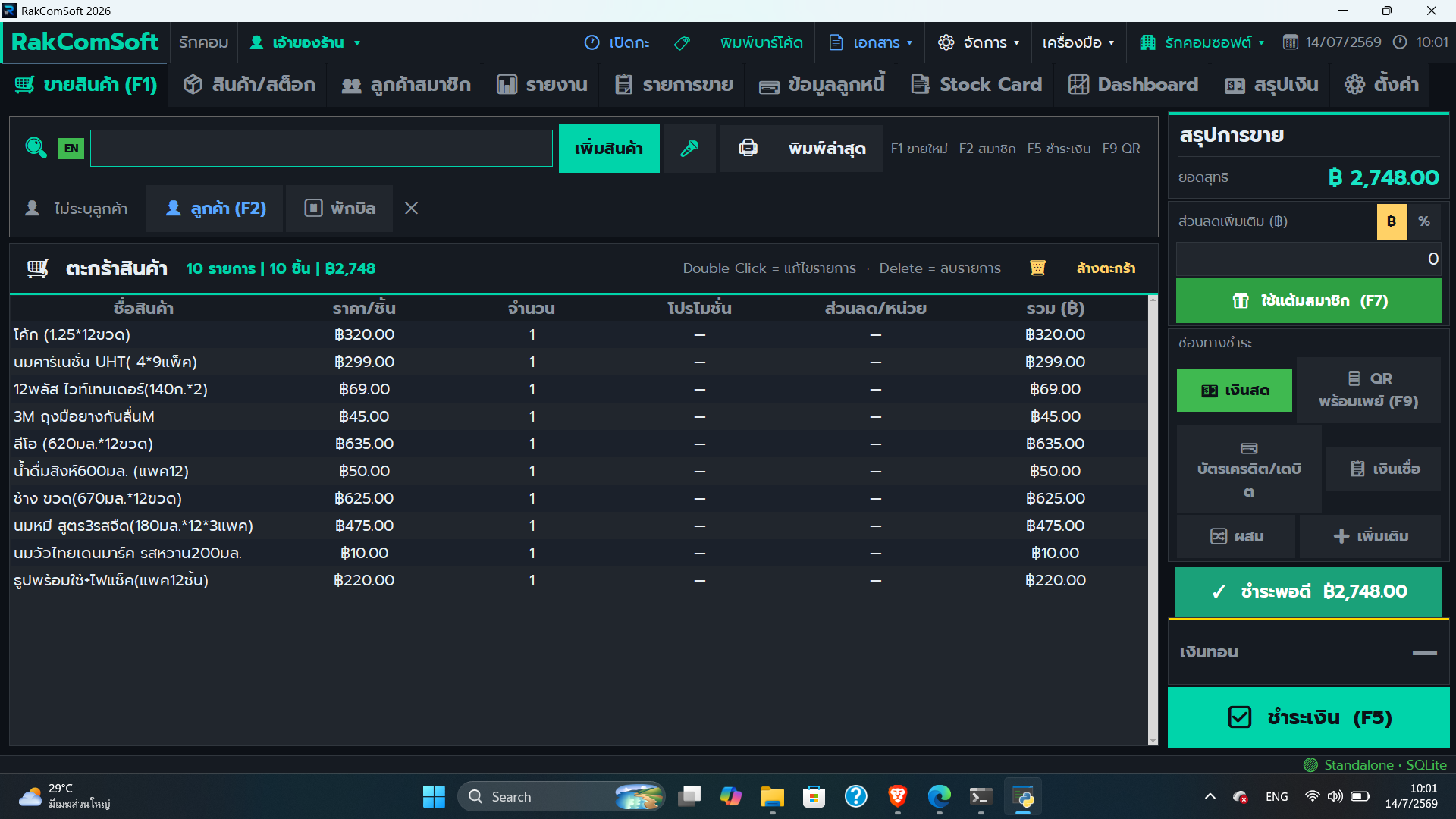
ขายสินค้า 1 บิล
- ยิงบาร์โค้ด หรือพิมพ์ชื่อสินค้าในช่องค้นหา แล้วกด Enter เพื่อเพิ่มเข้าตะกร้า
- แก้จำนวนได้ที่รายการในตะกร้า (ดับเบิลคลิก หรือกด Enter ที่รายการ)
- ใส่ส่วนลดท้ายบิลได้ทั้งแบบบาทหรือเปอร์เซ็นต์
- กด F5 เพื่อ ชำระเงิน เลือกวิธีชำระ แล้วบันทึก+พิมพ์ใบเสร็จ
รับชำระเงิน
- เงินสด — ใส่จำนวนเงินรับมา ระบบคำนวณเงินทอนให้
- QR พร้อมเพย์ — กด F9 ระบบสร้าง QR ตามยอดบิลให้สแกนจ่าย
- บัตร / โอน / ช่องทางรัฐ (คนละครึ่ง, เป๋าตัง ฯลฯ) — เลือกจากเมนูวิธีชำระ
- ชำระแบบผสม — แบ่งจ่ายหลายช่องทางในบิลเดียว
พักบิล · แต้มสมาชิก · คืนสินค้า
- พักบิล — เก็บบิลไว้ก่อนเพื่อรับลูกค้าคนถัดไป เรียกคืนด้วย F6
- เลือกสมาชิก — กด F2 เพื่อผูกลูกค้ากับบิล (สะสมแต้ม/ราคาสมาชิก)
- ใช้แต้มสมาชิก — กด F7 แลกแต้มเป็นส่วนลด
- คืนสินค้า / ยกเลิกบิล — ทำได้จากแท็บ รายการขาย ระบบคืนสต๊อกให้อัตโนมัติ
3 สินค้า & สต๊อก
จัดการสินค้าทั้งหมดที่แท็บ สินค้า/สต็อก
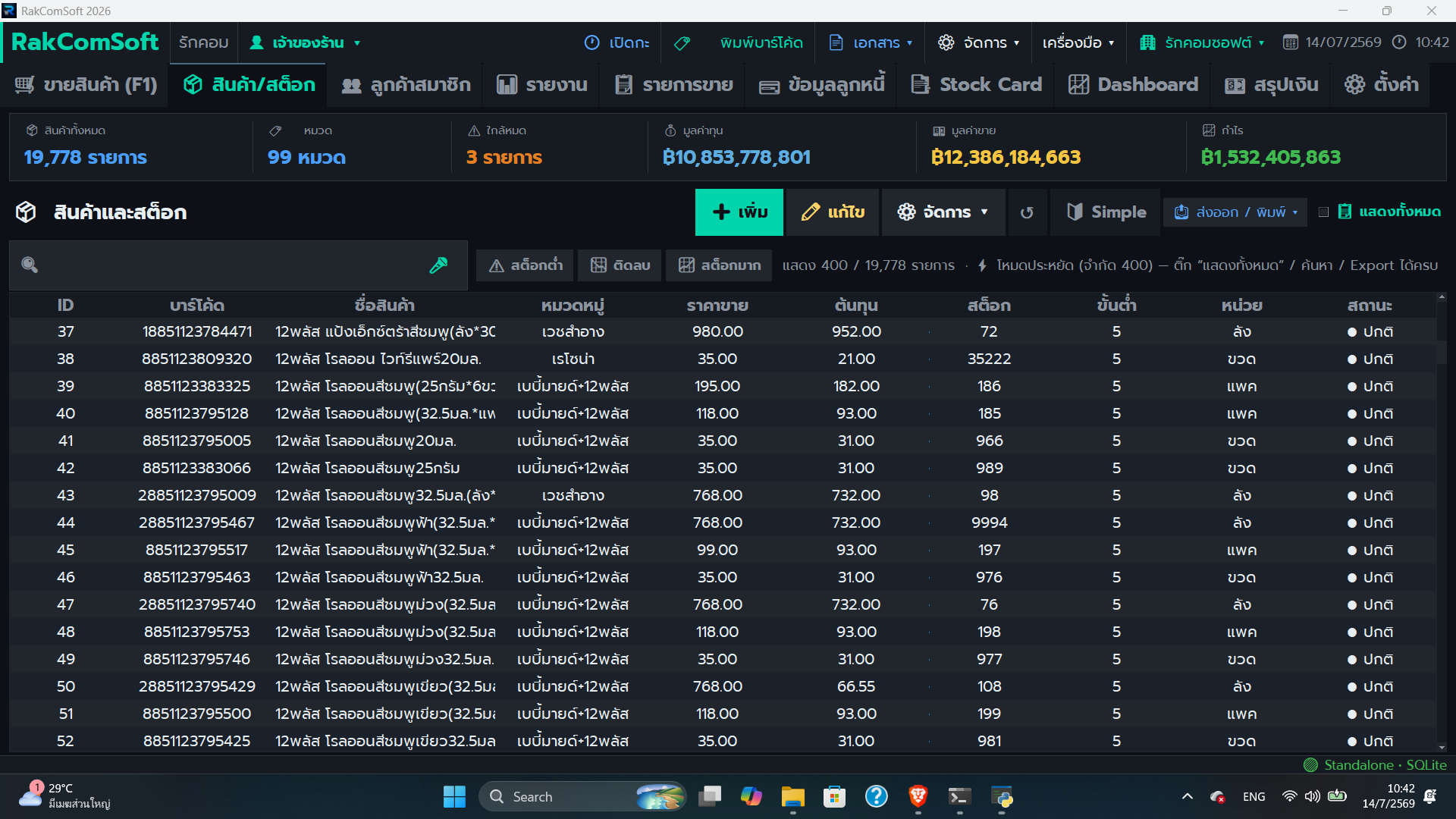
เพิ่มสินค้า
- กดปุ่มเพิ่มสินค้า กรอกบาร์โค้ด ชื่อ หน่วย และราคาขาย
- ตั้ง ราคาหลายระดับ (A/B/C) สำหรับราคาส่ง/ปลีก/สมาชิก — ระบบเลือกให้อัตโนมัติตามระดับลูกค้า
- ตั้ง หลายหน่วยนับ เช่น ลัง = 12 ชิ้น เพื่อขายได้ทั้งลังและชิ้น
รับสินค้าเข้าสต๊อก
- เลือกสินค้า → รับสินค้าเข้า กรอกจำนวนและต้นทุน
- ระบบคำนวณ ต้นทุนเฉลี่ยถ่วงน้ำหนัก ให้อัตโนมัติ และบันทึกลง Stock Card
- ดูประวัติการเคลื่อนไหวทุกชิ้นได้ที่แท็บ Stock Card
พิมพ์บาร์โค้ด / ป้ายราคา
สร้างป้ายบาร์โค้ดได้หลายขนาด (EAN13/Code128/QR) ทั้งแบบกระดาษ A4 หลายดวง และแบบเครื่องพิมพ์ความร้อน 58/80mm พร้อมดูตัวอย่างก่อนพิมพ์
4 ลูกค้า & ลูกหนี้
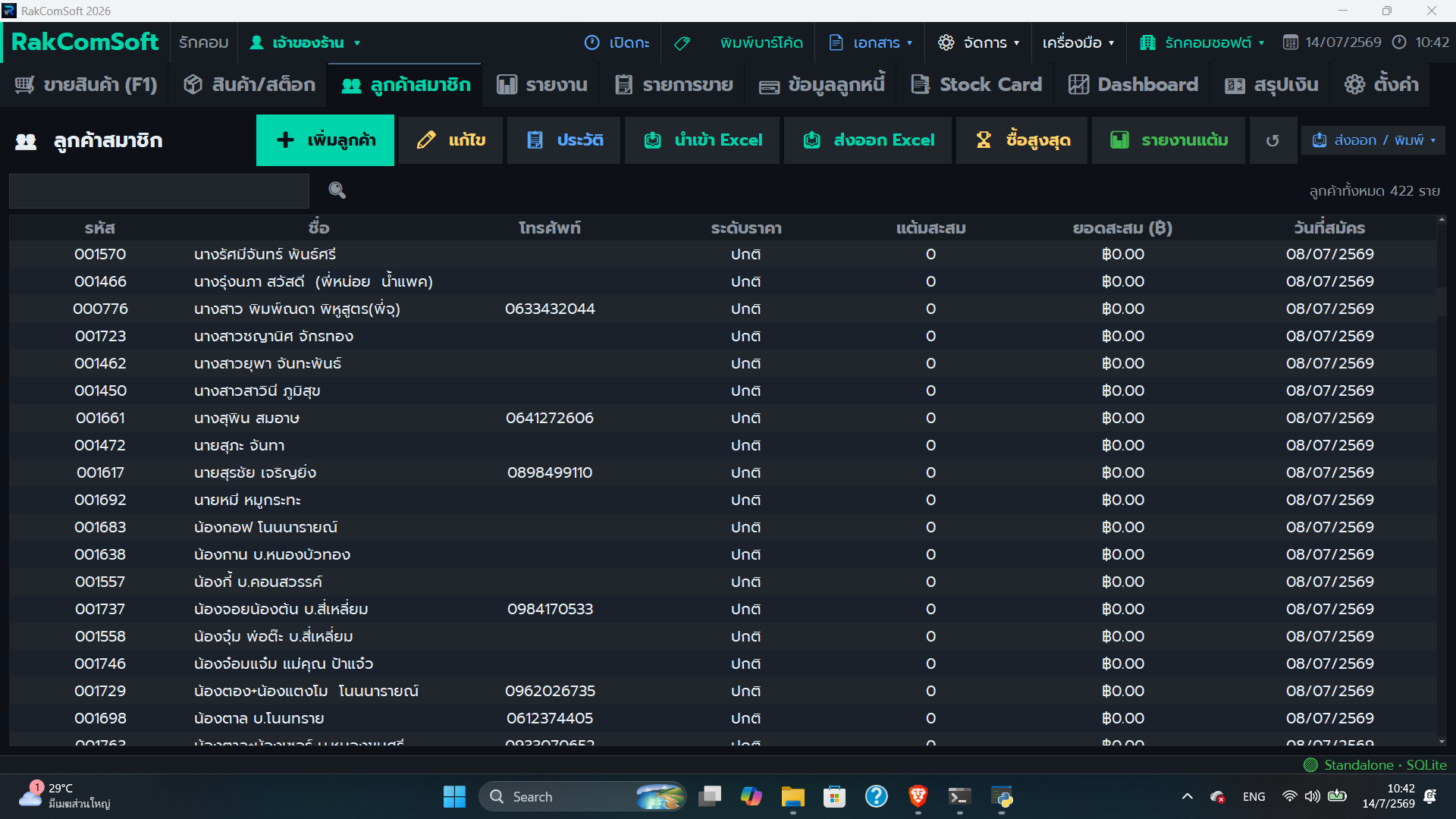
เพิ่มลูกค้า / สมาชิก
ที่แท็บ สมาชิก เพิ่มลูกค้าแบบเร็ว: รหัส ชื่อ โทรศัพท์ และระดับราคา — รายละเอียดอื่นเป็นทางเลือก
ขายเชื่อ (เครดิต)
- ในหน้าขาย เลือกลูกค้า (F2) แล้วเลือกวิธีชำระเป็น เงินเชื่อ
- กำหนดเงื่อนไขชำระและวันครบกำหนด — ระบบตรวจวงเงินเครดิตของลูกค้าก่อนอนุมัติ
- ยอดค้างจะไปแสดงในหน้า ลูกหนี้
รับชำระหนี้
ในหน้าลูกหนี้ เลือกลูกค้า → รับชำระ (บางส่วนหรือเต็มจำนวน) ระบบตัดยอดคงเหลือและออกใบเสร็จรับเงินให้อัตโนมัติ พร้อมรายงาน อายุหนี้ (Aging) และ ติดตามทวงหนี้
5 เอกสารการค้า
ทุกเอกสารใช้ Document Engine ร่วมกัน พิมพ์ได้ทั้ง A4 / A5 / กระดาษความร้อน / Dot-Matrix
- ใบเสนอราคา — สร้าง อนุมัติ และแปลงเป็นบิลขาย/ใบแจ้งหนี้ได้ในคลิกเดียว
- ใบส่งของ — สร้างจากบิลขายเพื่อยืนยันการส่งของ
- ใบแจ้งหนี้ — ติดตามสถานะการชำระ (ค้าง/บางส่วน/ครบ/เกินกำหนด)
- ใบกำกับภาษี — ออกได้ทั้งอย่างย่อ (หน้าร้าน) และเต็มรูป (มีเลขผู้เสียภาษีผู้ซื้อ)
- ใบวางบิล — รวมใบแจ้งหนี้หลายใบของลูกค้ารายเดียวเป็นชุดเดียว
- ใบลดหนี้ / รับคืนสินค้า — สร้างจากบิลเดิม คืนสต๊อกอัตโนมัติ
6 จัดซื้อ & รับสินค้า
ใบสั่งซื้อ (PO) และรับสินค้า (GRN)
- สร้าง ใบสั่งซื้อ เลือกผู้จำหน่ายและรายการสินค้า → อนุมัติ
- เมื่อของมาถึง สร้าง ใบรับสินค้า จาก PO — รับได้หลายงวด ระบบกันรับเกินจำนวนที่ค้าง
- สินค้าเข้าสต๊อกและคิดต้นทุนเฉลี่ยให้อัตโนมัติ (ถอด VAT ก่อนคิดต้นทุน)
ดูรายงานจัดซื้อได้ครบ: PO ค้างส่ง, ยอดซื้อรายผู้จำหน่าย, เทรนด์ราคาต้นทุน และคำแนะนำว่าควรสั่งสินค้าตัวไหนเพิ่ม
7 รายงาน & ปิดกะ
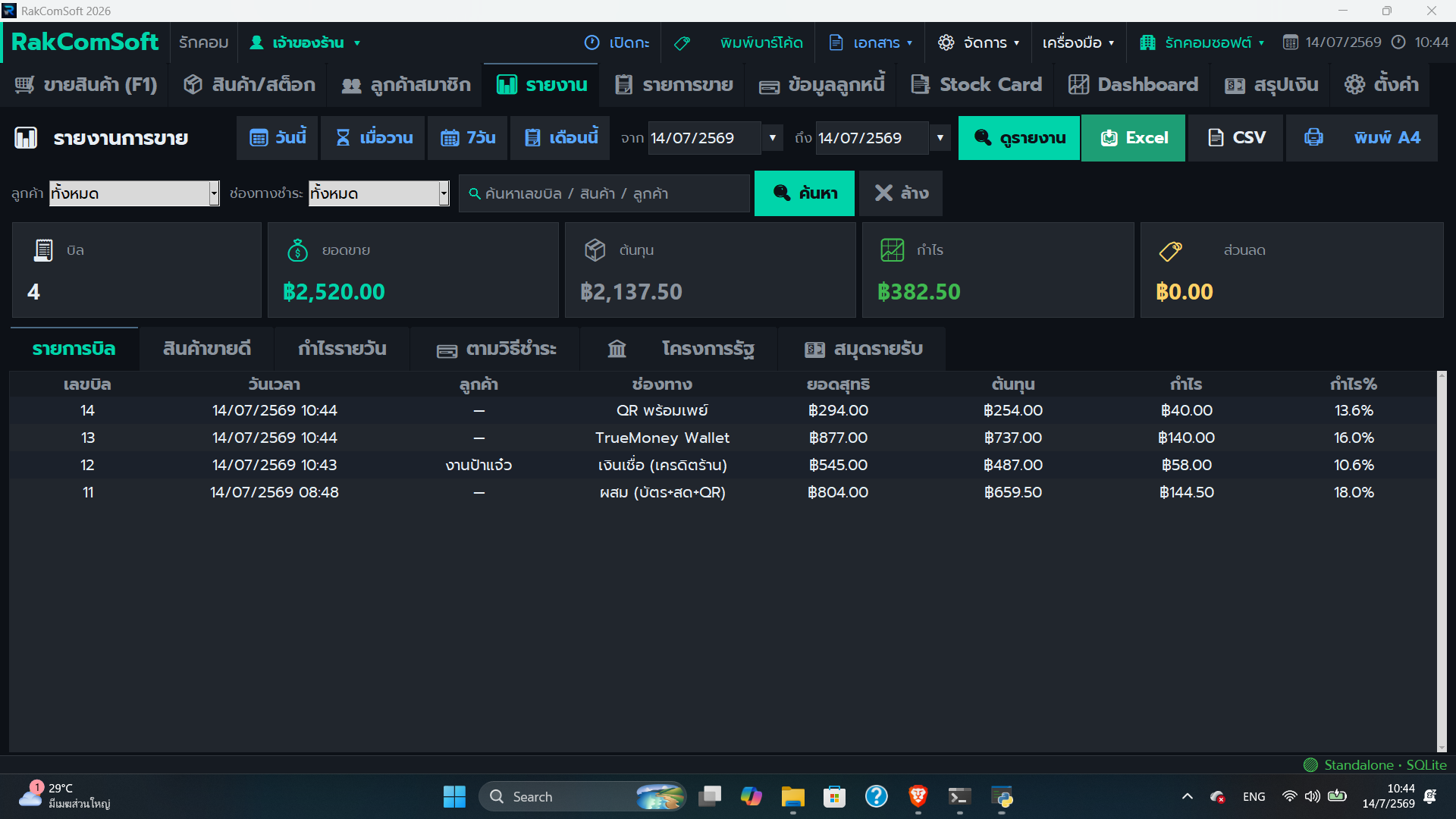
ดูรายงาน
ที่แท็บ รายงาน ดูได้ทั้งยอดขายรายวัน สินค้าขายดี สรุปกำไร ลูกหนี้ และแยกตามวิธีชำระ — ทุกรายงานส่งออกเป็น Excel / CSV / PDF (รองรับฟอนต์ไทย) ได้
วิเคราะห์เชิงลึก
- สรุปกำไรสุทธิ — ยอดขาย ลบ ต้นทุน ลบ ค่าใช้จ่าย
- สินค้าค้างสต๊อก (Dead Stock) — หาสินค้าทุนจมที่ไม่ขยับ
- ABC Analysis — จัดกลุ่มสินค้าตามความสำคัญ (Pareto)
ปิดกะ / สรุปสิ้นวัน (EOD)
ที่แท็บ สรุปเงิน (EOD) ดูยอดสุทธิ ต้นทุน และเงินแยกตามวิธีชำระเมื่อปิดร้านแต่ละวัน/แต่ละกะ
8 Cloud & สำรองข้อมูล
สำรองข้อมูล (ทุกแพ็กเกจ)
- ระบบ สำรองอัตโนมัติ ในเครื่องทุกวันที่เปิดโปรแกรม และกระจายสำเนาไปไดรฟ์อื่น (Drive D / USB) ได้
- กู้คืน ทำได้ปลอดภัย — ระบบตรวจสอบไฟล์และย้อนกลับให้อัตโนมัติหากมีปัญหา
Cloud (แพ็กเกจ Business / Enterprise)
- Google Drive Backup — สำรองขึ้น cloud ของคุณเอง
- Cloud Sync — ทุกข้อมูลขึ้น cloud อัตโนมัติเบื้องหลัง
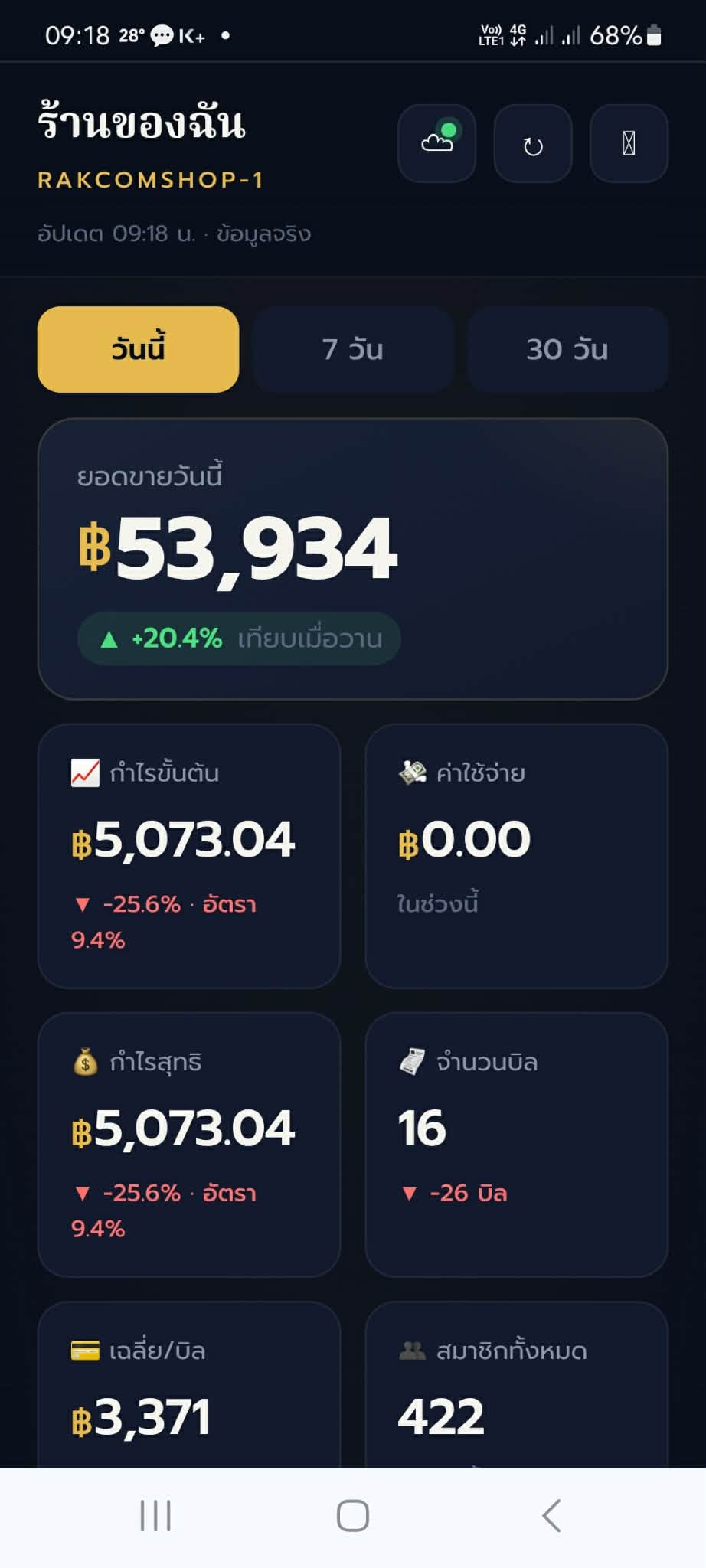
- Cloud Dashboard — ดูยอดขาย/กำไร/ลูกหนี้ผ่านมือถือหรือเว็บได้ทุกที่
- กู้เครื่องใหม่จาก Cloud — เปลี่ยนเครื่อง/ลงใหม่แล้วดึงข้อมูลกลับมาได้
9 ตั้งค่า & สิทธิ์ผู้ใช้
ตั้งค่าร้าน
ที่แท็บ ตั้งค่า กำหนดชื่อร้าน ที่อยู่ เลขภาษี VAT หัว-ท้ายใบเสร็จ ข้อมูล QR พร้อมเพย์ วิธีชำระเงิน และธีมสี
พนักงาน & สิทธิ์การใช้งาน
ที่แท็บ พนักงาน เพิ่มบัญชีพนักงานและกำหนดสิทธิ์ได้ละเอียด (ดูรายงาน / แก้ราคา / ลบบิล / เข้าตั้งค่า ฯลฯ) พร้อมเทมเพลตบทบาทสำเร็จรูป (แคชเชียร์ / ผู้จัดการ / คลังสินค้า)
Machine Mode
กำหนดบทบาทของเครื่องได้ — POS (เห็นเฉพาะแท็บขาย), Office (ทุกโมดูล) หรือ Hybrid. กด F12 เพื่อเปิด Administrator Console
10 คีย์ลัด (Keyboard Shortcuts)
RakComSoft ออกแบบให้ใช้คีย์บอร์ดเป็นหลักเพื่อความเร็ว — คีย์ลัดหลักในหน้าขาย:
| ปุ่ม | การทำงาน |
|---|---|
| F1 | ไปแท็บขายสินค้า / เริ่มขาย |
| F2 | เลือกลูกค้า / สมาชิก |
| F5 | ชำระเงิน — บันทึกและพิมพ์ใบเสร็จ |
| F6 | เรียกคืนบิลที่พักไว้ |
| F7 | ใช้แต้มสมาชิกเป็นส่วนลด |
| F9 | สร้าง QR พร้อมเพย์ตามยอดบิล |
| F12 | เปิด Administrator Console |
| Enter | เพิ่มสินค้าเข้าตะกร้า / ยืนยัน |
| Esc | ปิดหน้าต่าง / ยกเลิก |
11 คำถามที่พบบ่อย
เปิดโปรแกรมแล้วต่อ PostgreSQL ไม่ได้ ทำอย่างไร?
ระบบจะแสดงหน้าต่างถามให้เปิดแบบ ออฟไลน์ (SQLite) เพื่อขายต่อได้ทันที เมื่อเชื่อมต่อฐานข้อมูลกลางได้อีกครั้ง ข้อมูลจะ sync กลับให้อัตโนมัติ
พิมพ์ใบเสร็จไม่ออก / เครื่องพิมพ์ไม่ทำงาน?
ตรวจว่าเลือกเครื่องพิมพ์ถูกต้องในตั้งค่า และเครื่องพิมพ์ความร้อนเปิดอยู่ ระบบรองรับพิมพ์ตรงแบบ ESC/POS และพิมพ์ซ้ำใบเสร็จได้จากแท็บรายการขาย
ขายสินค้าที่ยังไม่มีในระบบได้ไหม?
ได้ — ยิงบาร์โค้ดที่ยังไม่มี ระบบจะให้สร้างสินค้าด่วนแล้วขายต่อได้ทันที ค่อยกลับมาเติมรายละเอียดภายหลัง
ย้ายไปเครื่องใหม่ ข้อมูลจะหายไหม?
ไม่หาย ถ้าใช้แพ็กเกจที่มี Cloud — ลงโปรแกรมที่เครื่องใหม่แล้วกู้คืนจาก Cloud ได้ หรือกู้จากไฟล์สำรอง (ZIP) ที่ระบบสำรองไว้อัตโนมัติ
ตั้งราคาส่ง/ราคาปลีกต่างกันได้ไหม?
ได้ — ตั้งราคาหลายระดับ (A/B/C) ต่อสินค้า แล้วกำหนดระดับราคาให้ลูกค้าแต่ละราย ระบบจะเลือกราคาให้อัตโนมัติเมื่อเลือกลูกค้าในบิล
ต้องการความช่วยเหลือเพิ่มเติม? ติดต่อทีมงานได้ทาง หน้าติดต่อเรา หรือทาง LINE